Você está no software app.dBsolut. Procura consultoria em SAP, BI ou IA? Conheça a dBsolut ↗
app.dBsolutSOFTWARE Entrar
Exemplo · MSP: TI gerenciada para várias empresas
← Todos os exemplos
EXEMPLO · MSP, TI GERENCIADA

Um MSP com quatro clientes, cada um com a sua franquia, montado inteiro no app.dBsolut.

Nexo TI Gerenciada, Curitiba/PR: empresa fictícia de TI gerenciada para uma clínica, um escritório de advocacia, uma indústria e uma loja, com franquia mensal por cliente, chamados, cofre e faturamento preenchidos do jeito que esse negócio funciona.

Quatro clientes, cinco contratos: TI gerenciada com franquia de 20, 15 e 40 horas por mês (dois deles indicados por uma contabilidade parceira), monitoramento e preventiva mensal da indústria e a migração para Microsoft 365 da loja vendida como projeto em parcelas. Duas células, cinco analistas e técnicos PJ e 37 chamados no mês. O firewall e o 365 de cada cliente ficam no cofre, com auditoria de quem revelou.

Conta fictícia, só leitura, recriada todo dia. Abre em outra janela: feche quando quiser. No primeiro acesso pedimos e-mail e WhatsApp e mandamos um código; depois, sete dias sem barreira.

Nexo TI Gerenciada em 1:22, com narração. Abrir no YouTube ↗

4clientesclínica, advocacia (pela contabilidade parceira), indústria e loja
5contratos3 de TI gerenciada com franquia, 1 de monitoramento, 1 projeto em parcelas
2células5 analistas e técnicos PJ: campo, suporte, redes e Microsoft 365
37chamados no mêsrecepção sem ligar, disco cheio, PJe, coletor do chão de fábrica
R$ 16 milpor mês em contratos fixosfranquias, monitoramento e a parcela da migração
Painel de chamados da conta Nexo TI Gerenciada: chamados abertos, SLA vencido, SLA cumprido e a fila priorizada
Painel de chamados: o que está aberto, vencido e em risco nos clientesAbrir esta tela na demonstração ↗
01CHAMADOS POR CLIENTE, CADA UM COM FRANQUIA

O computador da recepção da clínica não liga. O chamado já sabe de qual franquia sai.

A Odonto Prime abre chamado da recepção; a advocacia, do certificado digital no PJe; a indústria, do coletor do chão de fábrica offline. Cada pedido entra no quadro com prioridade, responsável e SLA contando, preso ao contrato do cliente. Vencido fica vermelho na hora, e o cliente vê o mesmo painel.

  • Quem atende e até quando, por prioridade
  • No prazo ou vencido, em cada cartão e no painel
  • Chamado preso ao contrato do cliente: consome a franquia dele
  • Página pública para cada cliente abrir o chamado
Ver isto na demonstração ↗Tela: SupportOps › Chamados
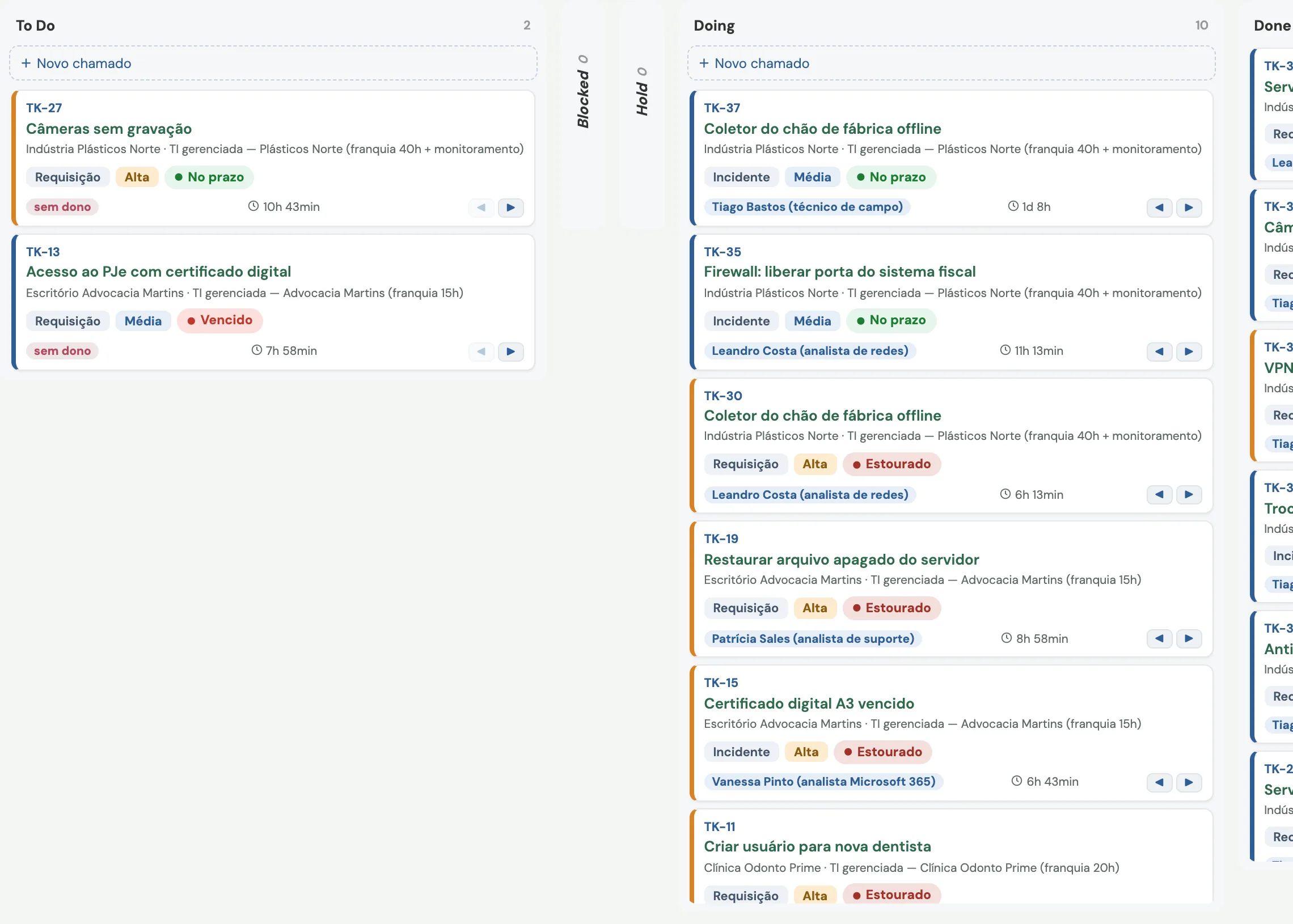
Quadro de chamados do MSP com cartões por cliente, contrato com franquia, prioridade, SLA e responsável
Quadro de chamados: cliente, contrato com franquia, prioridade, SLA e responsávelAbrir esta tela na demonstração ↗
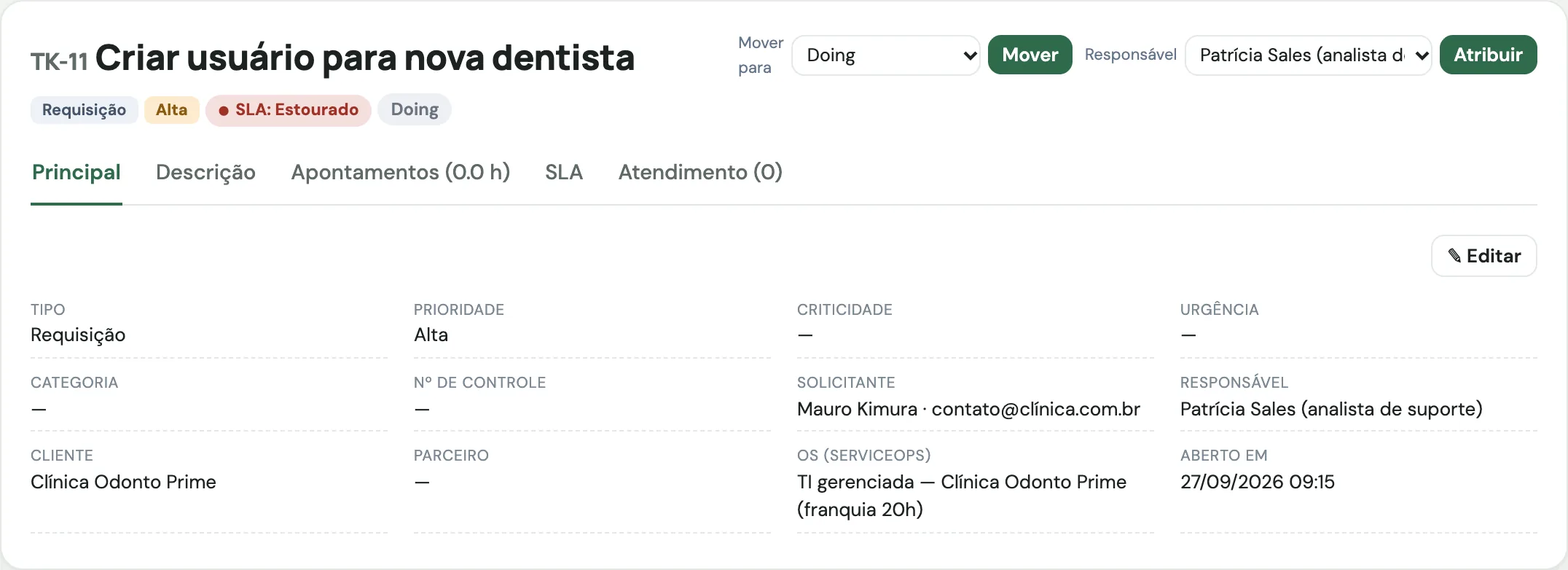
Chamado aberto com SLA, responsável, OS do contrato e horas apontadas
Dentro do chamado: SLA, responsável, OS do contrato e as horas apontadas neleAbrir esta tela na demonstração ↗
02FRANQUIA POR CLIENTE

Vinte, quinze e quarenta horas. Cada cliente com a sua franquia, controlada antes de estourar.

Clínica com 20 horas, advocacia com 15, indústria com 40 mais monitoramento, a loja com a migração em parcelas. Os cinco contratos convivem na mesma tela, cada um com valor, ciclo, vigência e célula. Na OS de cada cliente o app mostra as horas do mês contra a franquia: quando passa, você sabe antes de faturar.

  • Franquia mensal por cliente, com valor fechado
  • Horas consumidas no mês contra a franquia, antes de faturar
  • Vigência e renovação de cada contrato
  • Atendimento só entra vinculado a um chamado
Ver isto na demonstração ↗Tela: ServiceOps › Ordens de Serviço
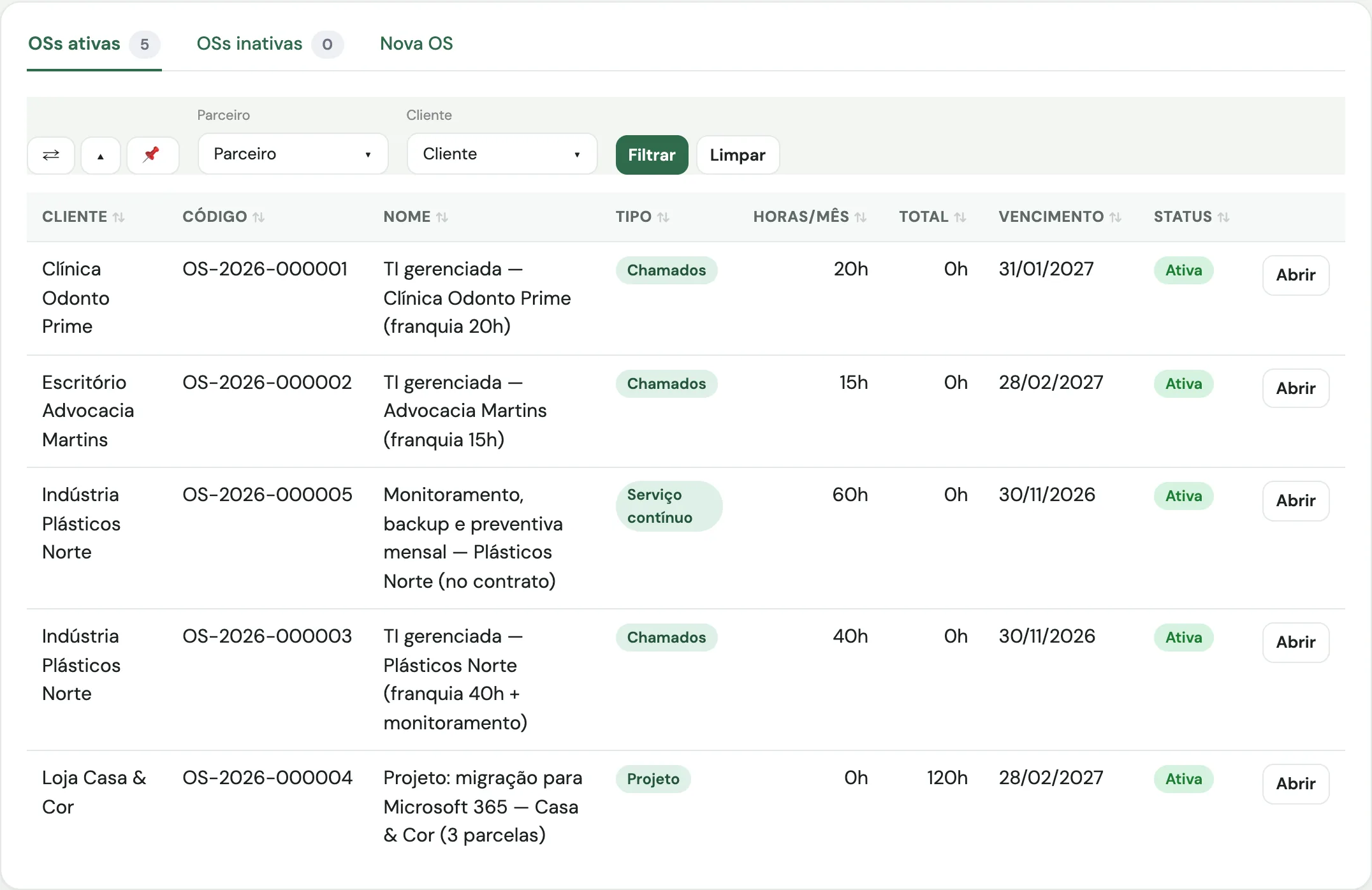
Lista das ordens de serviço do MSP: TI gerenciada por cliente com franquia, monitoramento e migração para Microsoft 365
Os cinco contratos: franquia por cliente, monitoramento e o projeto de migraçãoAbrir esta tela na demonstração ↗
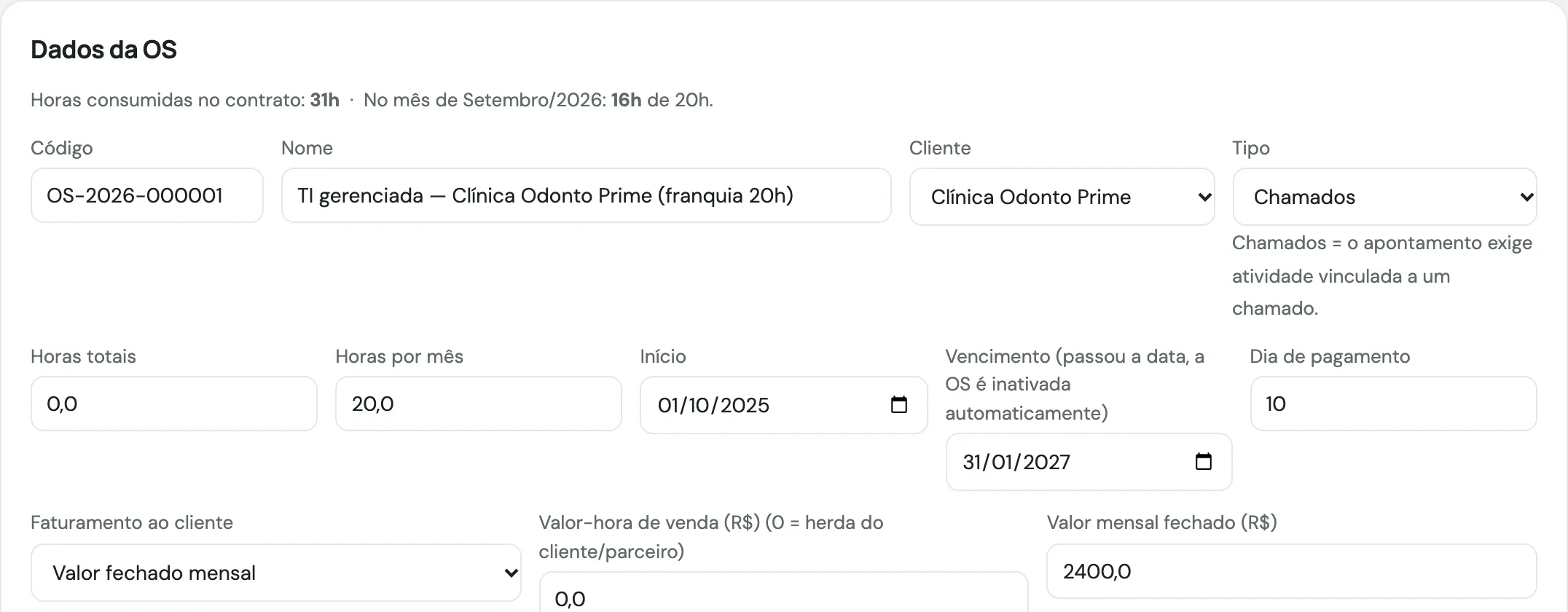
Dados da OS de TI gerenciada da clínica: horas consumidas no mês contra a franquia de 20 horas
A OS da clínica: horas consumidas no contrato e no mês, contra a franquia de 20 horasAbrir esta tela na demonstração ↗
03CHAMADO → ATIVIDADE → HORAS

O chamado vira atividade, a atividade recebe as horas, e a franquia acompanha.

Cada chamado atendido vira uma atividade "Atender TK" no quadro de tarefas, com o técnico responsável e a estimativa. O técnico aponta as horas dentro dela, nunca solto; o gestor aprova; a hora aprovada vira custo do PJ, consumo da franquia do cliente e linha do relatório mensal.

  • Chamado → atividade → apontamento, sem hora solta
  • Apontamento só dentro do contrato e da célula alocada
  • Custo por cliente, por OS e por técnico no mês
  • Técnico PJ com valor-hora próprio, sem folha
Ver isto na demonstração ↗Tela: ServiceOps › Tarefas · Apontamentos da equipe
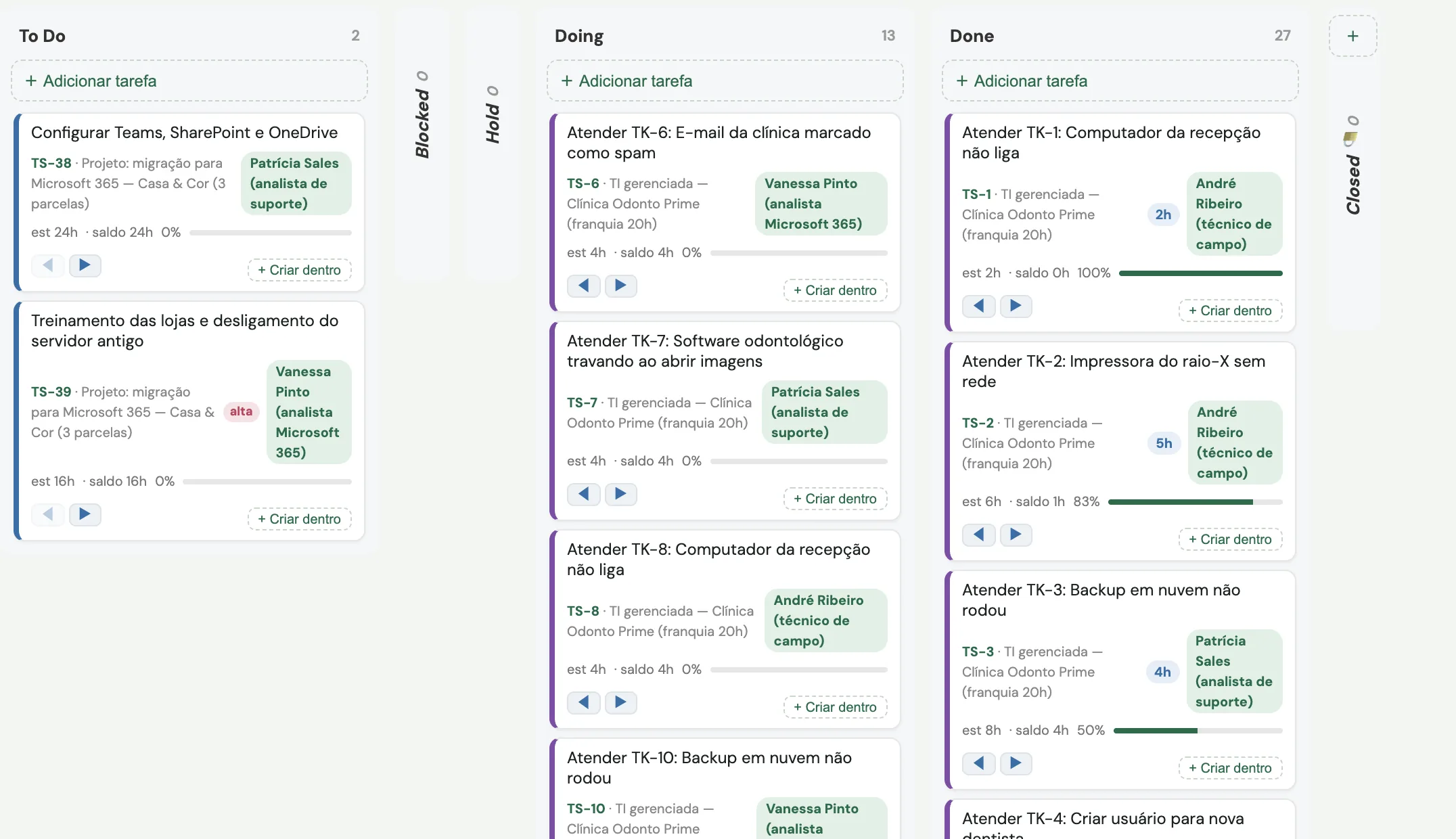
Quadro de tarefas com as atividades de atendimento dos chamados por cliente, técnico responsável, estimativa e saldo
Tarefas: cada chamado atendido vira atividade com técnico, estimativa e saldoAbrir esta tela na demonstração ↗
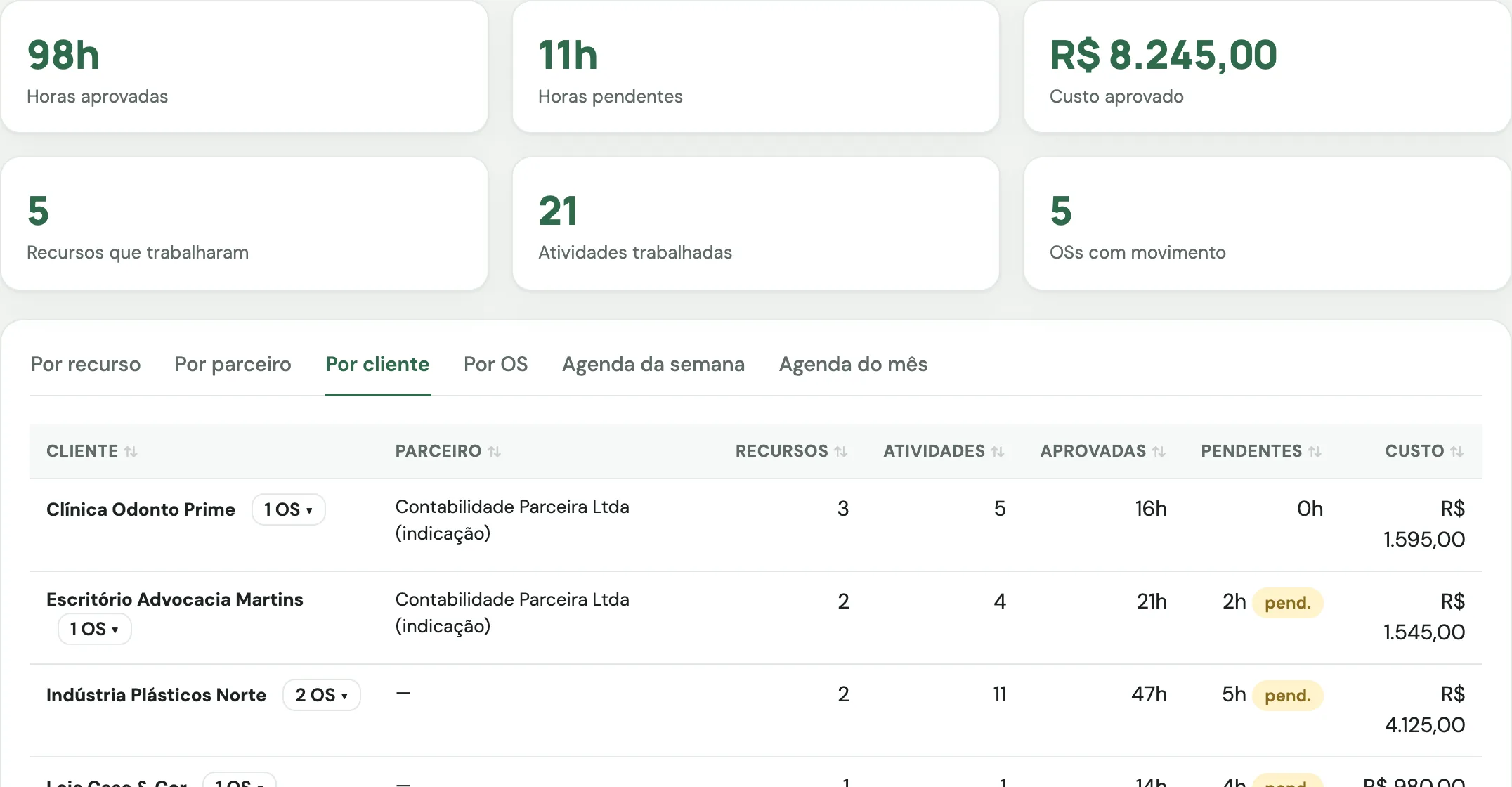
Apontamentos do mês por cliente: horas aprovadas, pendentes e custo aprovado por cliente
O mês por cliente: horas aprovadas, pendentes e o custo do técnico em cada contratoAbrir esta tela na demonstração ↗
04COFRE POR CLIENTE, COM AUDITORIA

O firewall da clínica e o 365 da advocacia não moram numa planilha compartilhada.

Firewall da Odonto Prime, Microsoft 365 da advocacia, servidor de arquivos da indústria, console do RMM e o roteador 4G da loja ficam no cofre, por cliente e por sistema, com quem pode ver e quem pode revelar. Cada revelação fica na auditoria com nome, data e sistema: quando o cliente pergunta quem entrou no firewall, a resposta está lá.

  • Acesso por cliente e por sistema, com permissão por perfil
  • Revelar é diferente de ver: cada um com a sua permissão
  • Auditoria de quem revelou o quê, e quando
  • Técnico que sai da célula perde o acesso na hora
Ver isto na demonstração ↗Tela: VaultOps › Credenciais · Auditoria
Cofre de credenciais com o firewall da clínica, o Microsoft 365 da advocacia, o servidor da indústria, o console RMM e o roteador da loja
Cofre: os acessos de cada cliente, com senha revelável só para quem podeAbrir esta tela na demonstração ↗
Auditoria do cofre com quem revelou cada credencial e quando
Auditoria: cada revelação com nome, data e sistemaAbrir esta tela na demonstração ↗
05MIGRAÇÃO PARA O 365 COMO PROJETO

A migração para o Microsoft 365 tem fase, meta e realizado, como um projeto.

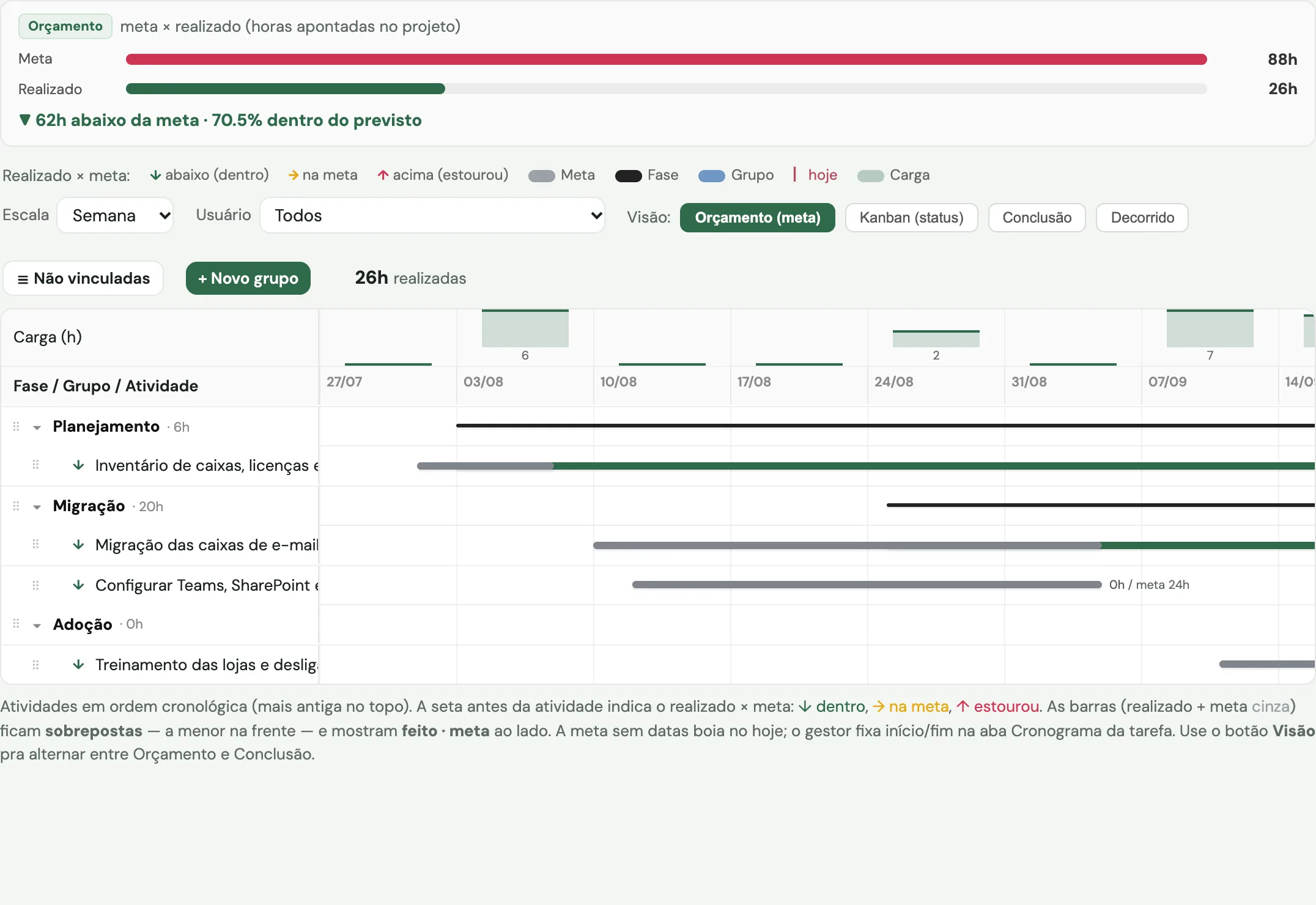
A loja Casa & Cor migra para o 365 em três fases: inventário de caixas, licenças e domínio; migração das caixas de e-mail; Teams, SharePoint e OneDrive com treinamento. Meta de horas contra realizado no alto, a linha de hoje cortando o gráfico. Fase que atrasa aparece antes de a loja ligar.

  • Fases com baseline e realizado, por semana ou por mês
  • Hora apontada cai na atividade certa da fase
  • Atividade atrasada em cor, sem procurar
  • Projeto em parcelas separado da franquia mensal
Ver isto na demonstração ↗Tela: ServiceOps › Cronograma
Cronograma da migração para Microsoft 365: meta contra realizado e o gráfico por fase, escala semana
Cronograma da migração: meta contra realizado por fase, com a linha de hojeAbrir esta tela na demonstração ↗
06FECHAMENTO POR CLIENTE

Franquia, monitoramento e parcela do projeto no mesmo fechamento. A indicação da contabilidade separada.

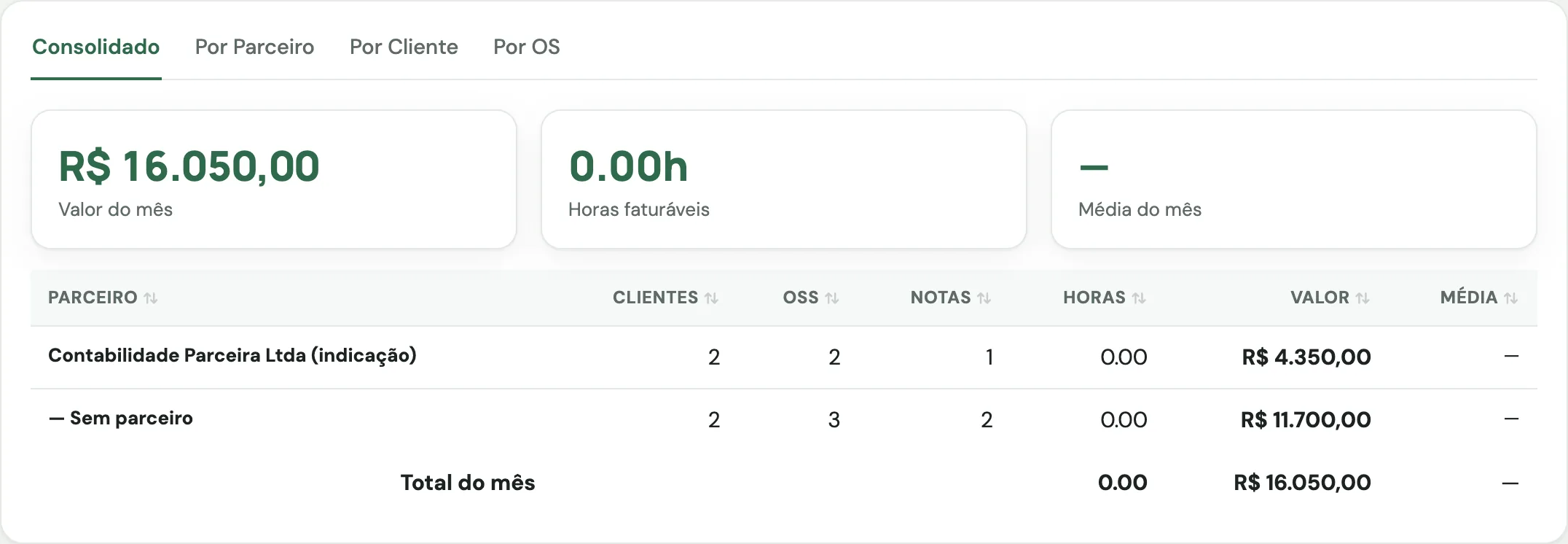
Por competência, a conta soma as franquias, o monitoramento e a parcela da migração, separa o que veio pela contabilidade parceira (que indicou a clínica e a advocacia) do que é direto, e mostra quantas notas faltam. O custo de cada técnico PJ, aprovado hora a hora, fica no outro lado do mesmo mês, e a DRE fecha a conta.

  • Receita por OS: fechado, por hora ou franquia
  • Parceiro que indica o cliente, separado do direto
  • Notas emitidas e pendentes, mês a mês
  • DRE do mês: receita, imposto, custo de técnico, resultado
Ver isto na demonstração ↗Tela: Geral › Financeiro › Faturamento · Clientes
Faturamento a clientes na competência do mês, separado entre a contabilidade parceira e os clientes diretos, com número de notas
Faturamento por competência: total do mês, pela parceira e por cliente direto, com as notasAbrir esta tela na demonstração ↗
07RUNBOOKS E RELATÓRIO MENSAL

O runbook do firewall e o relatório mensal por cliente vivem ao lado da fila, com versão.

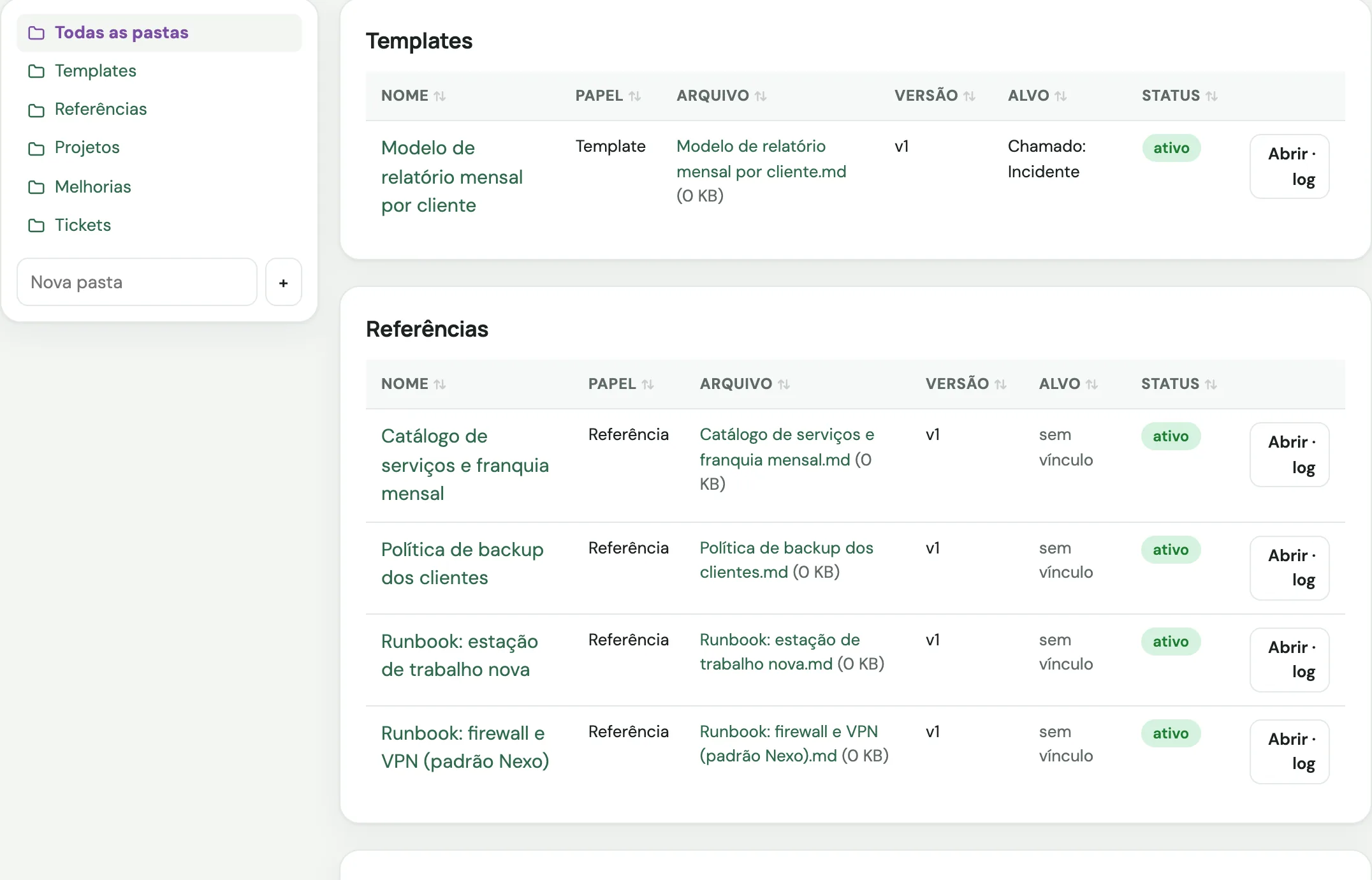
O catálogo de serviços com a franquia mensal, os runbooks de estação nova e de firewall e VPN, a política de backup dos clientes e o modelo de relatório mensal por cliente vivem na biblioteca, versionados. O relatório mensal sai da própria operação: chamados, horas e franquia consumida por cliente.

  • Runbook passo a passo para o técnico de campo
  • Política de backup como documento do cliente
  • Relatório mensal por cliente a partir das horas aprovadas
  • Documento com versão e histórico
Ver isto na demonstração ↗Tela: DocOps › Biblioteca
Biblioteca com catálogo de serviços e franquia, runbooks de estação e de firewall, política de backup e relatório mensal por cliente
Biblioteca: catálogo, runbooks, política de backup e relatório mensal, versionadosAbrir esta tela na demonstração ↗

Entre na conta inteira e veja por onde começaria na sua.

Só leitura, recriada todo dia. Para testar com os seus dados, monte o plano Completo e a conta nasce na hora.

Perguntas de quem está olhando

Posso mexer na conta?

Não. A conta é só leitura para visitantes e é recriada todos os dias às 4h, sempre com as datas relativas a hoje. O que você vê é o que um MSP desses veria no dia.

O que acontece quando eu clico em entrar?

Na primeira vez, pedimos nome, empresa, e-mail e WhatsApp e mandamos um código de seis dígitos para o e-mail. Depois disso, o acesso vale sete dias e todos os botões desta página abrem direto na tela prometida.

E para usar com os meus dados?

Monte o plano Completo: atendimento com SLA, operação do chamado ao faturamento, documentos e o cofre de credenciais. A conta é criada na hora, pelo site, e a implantação assistida é opcional.

Outros exemplos

Engenharia civil para o agroConsultoria SAP e ERP (AMS e projetos)Climatização e refrigeraçãoEngenharia elétrica e automaçãoManutenção técnica e predialSuporte de TI (help desk)
Abrir esta tela na demonstração ↗
DEMONSTRAÇÕES · CONTAS REAIS, SÓ LEITURA

Qual negócio se parece com o seu?

Sete empresas fictícias montadas do jeito que cada negócio trabalha, em ordem de mercado. Entre, olhe à vontade e, se fizer sentido, monte o seu plano. A demonstração abre em outra janela.

Primeiro acesso: nome, e-mail e WhatsApp, e um código no e-mail. Sem cartão.
VÍDEO DE DEMONSTRAÇÃO